Mac电脑连接网线教程 简单几步搞定!

标题:Mac电脑连接网线教程:简单几步搞定!
正文:
想要让你的Mac电脑通过有线网络连接互联网以获得更稳定、更快的网速吗?只需几个简单步骤,你就能轻松搞定。以下是详细的操作指南:
第一步:准备所需物品
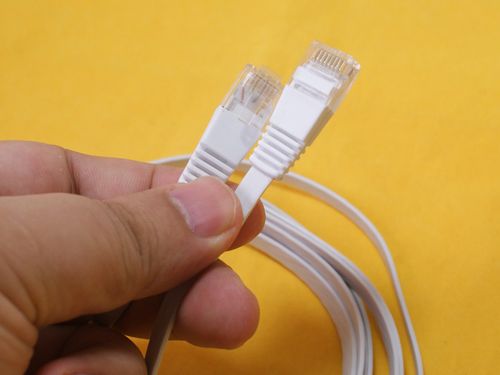
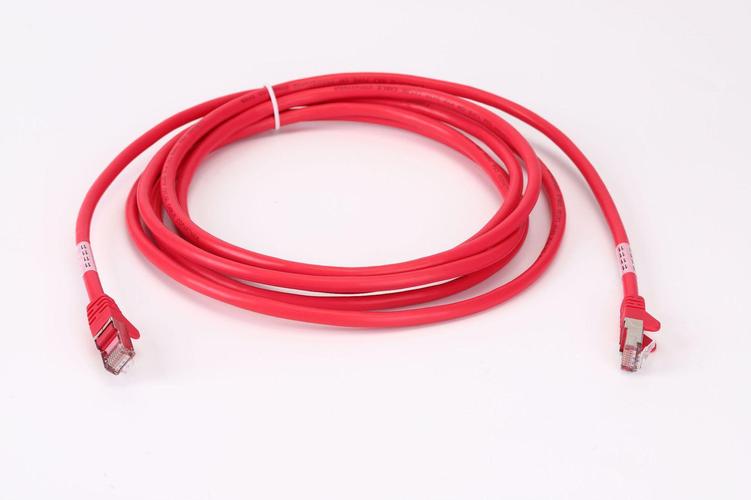
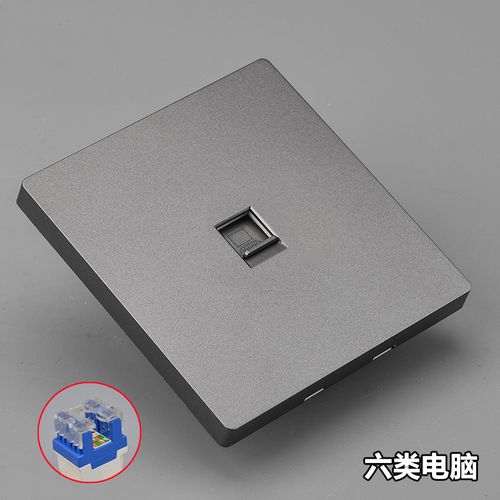
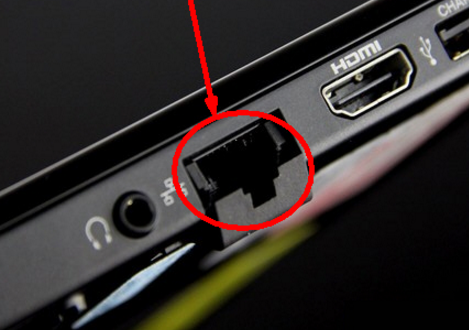
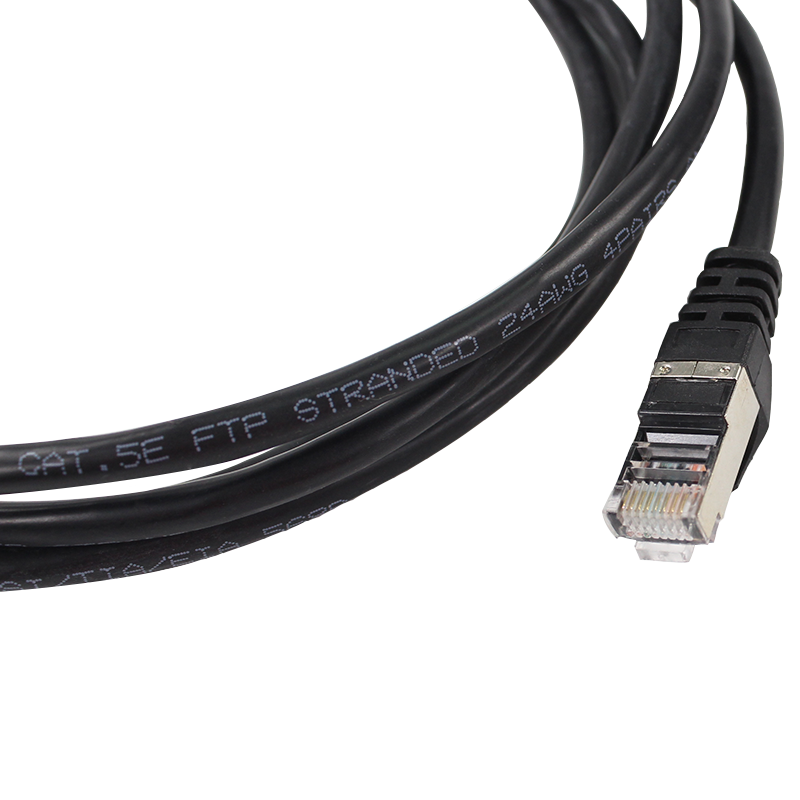
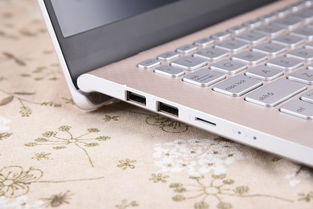
你需要一根以太网网线(通常为RJ45接头),以及一个可用的网络端口(如路由器LAN口、交换机端口或墙壁网口)。部分MacBook机型可能没有内置以太网端口,这时你需要一个USB-C转以太网适配器(或雷雳转以太网适配器)。
第二步:连接网线
将网线的一端插入网络端口(路由器或墙壁网口),另一端插入Mac电脑的以太网端口(或适配器)。若使用适配器,请先将适配器插入Mac的USB-C端口,然后连接网线。
第三步:配置网络设置(通常自动完成)
macOS通常会自动识别并连接到有线网络,无需手动设置。你可以通过以下步骤确认:
- 点击屏幕右上角的Wi-Fi图标,查看网络连接状态。或者打开“系统偏好设置”(macOS Ventura及之后版本为“系统设置”)。
- 进入“网络”选项。
- 在左侧列表中,你应该能看到“以太网”服务(若使用适配器,可能显示为“USB 10/100/1000 LAN”等)。如果它处于关闭状态,请点击“打开”或“启用”。
- 确保“配置IPv4”设置为“使用DHCP”。这是大多数网络的标准设置,可自动获取IP地址。如果需要手动设置IP,请选择“手动”并输入相应信息(通常由网络管理员提供)。
第四步:测试连接
打开浏览器,访问任意网站,确认能否正常上网。如果无法连接,请检查网线是否插紧,或者重启路由器和Mac。
第五步:调整网络服务顺序(可选)
如果你同时使用Wi-Fi和有线网络,可以设置优先级。在“网络”设置中,点击左下角的齿轮图标(或“操作”菜单),选择“设定服务顺序”,然后将以太网拖到Wi-Fi上方,即可优先使用有线连接。
常见问题:
- 若没有自动识别,请尝试重新插拔网线或适配器。
- 确保路由器已开启DHCP功能。
- 部分企业网络可能需要手动配置IP地址,请联系网络管理员获取信息。
完成以上步骤后,你的Mac电脑就成功连接到有线网络了!享受稳定快速的网络体验吧。
如若转载,请注明出处:http://www.jyppp.com/product/55.html
更新时间:2026-11-21 23:21:06